Статья в последний раз корректировалась 2019.05.30 и могла потерять свою актуальность !!!
Иногда после установки на компьютере некоторых приложений, их "русификации", обновления и т.д., в определенных окнах этих приложений, а также в окнах самой операционной системы, неправильно отображаются шрифты.
Как правило, это не сказывается на стабильности работы компьютера, однако создает кучу неудобств пользователям, поскольку в окнах вместо букв отображаются иероглифы, квадратики, цифры и прочие непонятные символы.
Зачастую работать на таком компьютере становится просто невозможно. Значительная часть пользователей решают проблему радикально - переустанавливают Windows. Хотя из сложившейся ситуации можно выйти гораздо проще.
Предложенный автором способ помогает не всегда, но в значительной части случаев он решает проблему.
Важно. Способ предусматривает внесение изменений в реестр Windows. Системный реестр — очень важный элемент операционной системы. Поэтому кроме указанных ниже параметров ничего в нем не изменяйте, если только Вы не уверены в правильности своих действий.
Решение проблемы
В реестре Windows нужно открыть ветку
HKEY_LOCAL_MACHINE\SYSTEM\CurrentControlSet\Control\Nls\CodePage, найти в ней параметры "
1250", "
1252" и "
1253" и установить для каждого из них значение "c_1251.nls".
Сделать это можно несколькими способами:
Способ 1
1) открыть "Редактор реестра".
Для этого нужно нажать на клавиатуре кнопку "Windows" (обычно с изображением логотипа Windows, находится в нижнем ряду, слева, между кнопками Ctrl и Alt) и, удерживая ее, нажать кнопку "R" (в русской раскладке "К"). Появится окно запуска программ. В нем нужно написать
regedit и нажать кнопку "ОК";

2) последовательно открывая соответствующие папки в левой части "Редактора реестра", зайти в ветку HKEY_LOCAL_MACHINE\SYSTEM\CurrentControlSet\Control\Nls\CodePage. Это значит, что нужно открыть сначала папку "HKEY_LOCAL_MACHINE", в ней открыть папку "SYSTEM", в ней – "CurrentControlSet" и т.д.;
3) когда доберетесь до раздела "CodePage" и выделите его в левой части "Редактора реестра", в его правой части появится довольно большой список параметров. Нужно отыскать среди них параметры "1250", "1252" и "1253".
4) дважды щелкнуть мышкой по параметру "1250". Откроется окно "Изменение строкового параметра". В нем содержание поля "Значение" нужно изменить на "c_1251.nls" и нажать кнопку "ОК" (см.рис.).
Затем аналогичным образом изменить на "c_1251.nls" значение параметров "1252" и "1253".
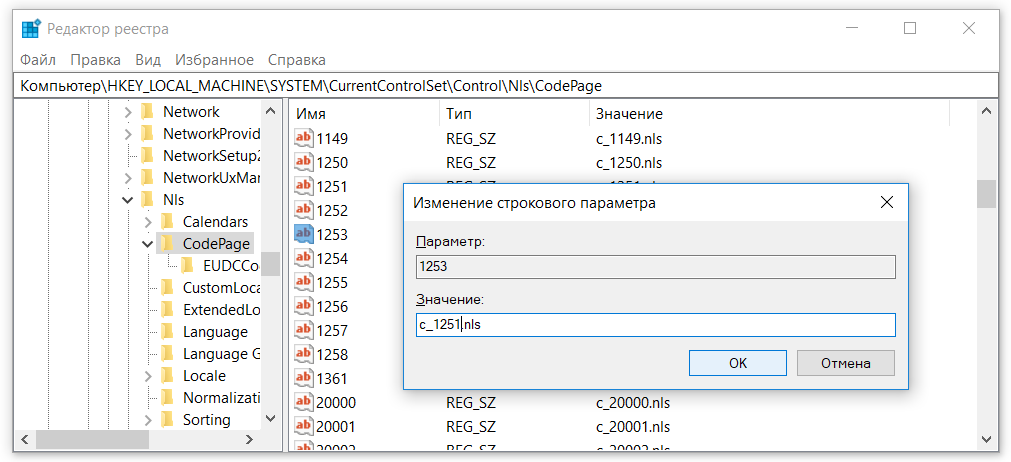
5) закрыть окно редактора реестра и перезагрузить компьютер. После перезагрузки проблема с неправильным отображением шрифтов должна исчезнуть.
Способ 2
Все указанные выше изменения в системный реестр можно внести немного проще, используя соответствующий REG-файл.
REG-файлы (их часто называют твиками реестра) - это такие специальные файлы, при открытии которых все предусмотренные в них изменения вносятся в реестр автоматически. Вам остается только подтвердить эти изменения и перезагрузить компьютер.
Открывать REG-файлы необходимо от имени администратора компьютера.
Подробнее об этом читайте
здесь.
Чтобы получить архив с REG-файлом, осуществляющим описанные выше действия,
нажмите сюда.

 Смартфоны
  Мобильные SoC
 Видеокарты
 Игры
Игры
 Процессоры