
Минимальные системные требования к компьютеру у Windows XP следующие:
• Процессор с частотой 300 МГц или больше.
• 128 МБ оперативной памяти или больше.
• 1,5 ГБ свободного места на жестком диске или SSD.
• Видеоадаптер Super VGA с разрешением 800 X 600 или более высоким.
• Дисковод для компакт-дисков (не обязательно)
• Клавиатура и мышь. Если эти показатели вам ни о чем не говорят, прояснить ситуацию помогут статьи о строении компьютера а также о способах определения его основных характеристик. Не следует устанавливать Windows XP на компьютеры с сенсорными мониторами, поскольку эта версия операционной системы не поддерживает работу с ними. В таком случае лучше отдать предпочтение Windows7. О седьмой версии Windows стоит задуматься также если видеокарта компьютера поддерживает DirectX выше 9 версии и у компьютера больше 2 GB оперативной памяти.
Обратите внимание, что для тренировки установка Windows XP предварительно может быть произведена вами на Виртуальный компьютер без каких-либо последствий.После этого устанавливать Windows XP на реальную машину будет значительно легче.
Установка Windows XP условно можнет быть разделена на несколько этапов.
1. Подготовка к установке Windows XP
Инсталляционный (установочный) диск. Установка Windows XP осуществляется путём копирования файлов операционной системы (ОС) на жесткий диск или SSD компьютера (ноутбука) при помощи специальной программы установки. Эти файлы и программа находятся на инсталляционном CD Windows XP. Без него установить (переустановить) Windows не получится. При покупке компьютера или ноутбука с установленной операционной системой, диск должен поставляться в комплекте к нему. Его можно также приобрести отдельно в специализированных магазинах. Если Вы работаете в офисе, организации или учреждении, где взять установочный диск Вам наверняка подскажут коллеги, занимающиеся обслуживанием рабочих компьютеров. Как правило, «компетентными» в этом вопросе также оказываются практически все знакомые из числа работников компьютерных магазинов. В любом случае, при наличии желания раздобыть этот диск не очень трудно.
К диску должен прилагаться также регистрационный код для копии Windows (пять групп по пять символов). Код может быть напечатан на самом инсталляционном диске, на его упаковке или в файле, хранящемся на диске. Его лучше переписать на листок бумаги (при этом важно не ошибиться).
Если у компьютера нет дисковода для компактдисков (например, если это нетбук), установить Windows XP можно с флешки, предварительно перенеся на нее файлы с установочного диска. Как сделать флешку для установки Windwos читайте здесь.
Работоспособность CD-привода и инсталляционного диска (если Windows будет устанавливаться с компакт-диска). Не менее важным элементом для установки Windows XP является работоспособный CD-привод компьютера. Необходимо убедиться также и в работоспособности инсталляционного диска Windows. Если один из этих компонентов поврежден, может возникнуть ситуация, когда старая система уже будет «снесена», а новую поставить не удастся, поскольку программа установки не сможет прочесть с установочного диска необходимые данные. Проверить можно путем копирования всех файлов с инсталляционного диска в любой логический раздел жесткого диска компьютера. Если копирование завершилось без ошибок, скорее всего CD не поврежден, привод исправен. Если Вы устанавливаете Windows «с нуля» (на компьютере вообще нет никакой ОС или старая система «умерла» совсем), проверить работоспособность инсталляционного диска и привода таким способом не получится (да и смысла проверять нет - терять то все равно пока нечего).
Наличие флешки для установки Windows (если Windows будет устанавливаться с флешки). Подробнее о создании флешки для установки Windows читайте здесь.
Драйверы. Кроме установочного диска Windows, для успешной установки Windows XP нужны также диски с драйверами к устройствам, установленным на машине (драйвер - это своего рода "инструкция" для Windows о том, как с этими устройствами обращаться). Как правило, диски с драйверами поставляются в комплекте с компьютером (если он продавался в собранном виде) или с каждой «железкой» (если он покупался поагрегатно). Их работоспособность тоже желательно проверить указанным выше способом. Лучше всего скачать самые «свежие» драйверы для чипсета материнской платы, видеоадаптера, звуковой карты, TV-тюнера, сетевой карты и других составных частей компьютера (устройств) с сайтов их производителей. На худой конец, если на компьютере уже установлена операционная система Windows XP, перед ее переустановкой необходимые драйверы можно «вытащить» из старой ОС, воспользовавшись программой Driver Genius. (Скачайте, установите и запустите программу, включите сканирование (нажмите «start scan»), затем нажмите «Back Up Drivers». Дальше жмем «Next», затем кнопку «Browse…». В открывшемся меню указываем путь для сохранения папок с драйверами, жмем «Next» и дожидаемся завершения сохранения. В указанном месте будет создана папка «Driver Backup…» со всеми необходимыми драйверами).
Сохранение информации. При установке операционной системы «с нуля» на чистый жесткий диск вопрос о сохранении информации не актуален. В случае переустановки, перед ее началом необходимо позаботиться о сохранности находящейся на жестком диске компьютера ценной информации. В компьютере имеется один или несколько жестких дисков («винчестеров»), пространство которых виртуально разделяется на разделы – логические диски. Получить представление о дисковом пространстве винчестера и его разделении на логические диски можно зайдя в «Мой компьютер» (дважды щелкните левой кнопкой мышки по соответствующему ярлыку на рабочем столе или зайдите в меню «Пуск» и выберите раздел с одноименным названием). Если навести курсор мышки на любой из логических разделов, появится окошко с информацией о его полном объеме и оставшемся свободном месте. Совокупность полных объемов всех логических дисков соответствует дисковому пространству винчестера (винчестеров) компьютера. В процессе переустановки будет возможность перераспределить дисковое пространство жесткого диска (дисков) между логическими разделами а также изменить количество последних. При этом информация, хранящаяся в изменяемых логических разделах, будет потеряна. Если Вы не планируете изменять конфигурацию отдельных логических дисков, находящиеся на них данные сохранятся. В связи с этим ценные файлы, хранящиеся на изменяемых дисках, нужно скопировать на съемные носители («флэшку», портативный винчестер, CD/DVD-R/RW и др), другой компьютер или же на неизменяемый логический раздел (при этом обязательно запомните его название и размер, зачем – поймете потом). Сюда же нужно скопировать папку с драйверами, «вытянутыми» из старой операционной системы при помощи Driver Genius (см. выше).
При принятии решения о способе разделения (или необходимости переразделения) винчестера на логические разделы нужно учитывать, что оптимальный размер диска C, на который по умолчанию устанавливается Windows, должен составлять 15-20 GB. Оставшееся пространство жесткого диска можно будет разделить на любое количество логических разделов (по выбору пользователя). Хочу обратить внимание, что вся информация, хранящаяся на «Рабочем столе» и в папке «Мои документы», фактически находится на диске С!!! Поэтому если там есть ценные файлы, их также следует скопировать в «надежное место».
Итак, если в наличии есть работоспособный «установочный» диск или флешка Windows XP с регистрационным кодом, носитель с необходимыми драйверами и ценная информация уже сохранена, можно приступать к установке (переустановке) операционной системы.
2. Установка Windows XP
Для начала установки Windows XP помещаем инсталляционный диск в CD-привод (если Windows будет устанавливаться с компакт-диска) или вставляем инсталляционную флешку в разъем USB компьютера (если установка будет производиться с флешки) и заходим в “Bios”. Для этого компьютер нужно перезапустить (нажать кнопку «Reset» на системном блоке) и во время запуска удерживать кнопку «Del» (“Delete”). Интерфейс BIOS представляет собой список разделов на синем фоне. Навигация в BIOS осуществляется при помощи клавиш «Вверх», «Вниз», «Вправо», «Влево» (кнопки со «стрелками» на клавиатуре), которыми передвигается курсор (выделение разделов), и клавиш «Enter» и «Esc» (выбор и отмена выбора выделенного раздела или пункта соответственно). Пользуясь клавишами навигации, в BIOS необходимо указать в качестве источника для загрузки CD-привод (или флешку). Для этого нужно найти пункт «First Boot Deviсе» (или «1st Boot Deviсе») и указать для него значение «CDROM» (или USB Device ...). Структура разных версий BIOS отличается, поэтому название раздела, в котором находится «First Boot Deviсе», на разных компьютерах тоже может быть разным. Но просматривая поочередно все разделы BIOS, этот пункт найти не сложно. (Внимание!!! Значения других параметров BIOS изменять не следует, если Вы не уверены в правильности своих действий). Указав для «First Boot Deviсе» значение «CDROM» (USB Device), жмем кнопку «F10» и затем «Enter». Если все сделано правильно, через несколько секунд компьютер попросит подтвердить загрузку с компакт-диска надписью «Press any key to boot from CD». Жмем любую клавишу. Если установка производится с флешки, этап начала установки будет немного отличаться. Об этом читайте в нашей статье о создании инсталляционой флешки в последнем ее разделе. С началом установки должна запуститься программа установки «Windows» (синий экран с надписью «установка Windows»). Вмешиваться в её работу не нужно, пока она сама об этом не «попросит».
Если же вместо этого появится синий экран с надписью "A problem has been detected....", значит придется снова зайти в BIOS (см. выше) и внести в его настройки еще кое-какие изменения. Об этом читайте в этой нашей статье.
 Первым вопросом программы установки Windows XP будет выбор между продолжением установки, восстановлением старой системы если производится переустановка) и отказом от продолжения работы. Жмем ввод (cм. рисунки. Для увеличения щелкнуть мышкой).
Затем программа предложит принять лицензионное соглашение Windows XP, жмем F8.
Дальше опять будет вопрос о восстановлении старой ОС (при переустановке). Жмем “Esc” и приступаем к разделению (переразделению) дискового пространства винчестера на логические разделы.
Если производится переустановка, выделяем раздел С, жмем кнопку “D”, затем “Enter”, затем “L”. Все, обратно дороги нет - старая операционная система «снесена» бесповоротно. После этого удаляем другие разделы, изменение которых планировалось на этапе подготовки. Для этого поочередно производим с ними следующее: выделяем раздел, жмем кнопку “D”, затем кнопку “L”. (Внимание!!! Не удалите случайно разделы, которые не планировались к изменению, особенно, если на этапе подготовки на них была перенесена ценная информация с диска С и других изменяемых разделов).
Первым вопросом программы установки Windows XP будет выбор между продолжением установки, восстановлением старой системы если производится переустановка) и отказом от продолжения работы. Жмем ввод (cм. рисунки. Для увеличения щелкнуть мышкой).
Затем программа предложит принять лицензионное соглашение Windows XP, жмем F8.
Дальше опять будет вопрос о восстановлении старой ОС (при переустановке). Жмем “Esc” и приступаем к разделению (переразделению) дискового пространства винчестера на логические разделы.
Если производится переустановка, выделяем раздел С, жмем кнопку “D”, затем “Enter”, затем “L”. Все, обратно дороги нет - старая операционная система «снесена» бесповоротно. После этого удаляем другие разделы, изменение которых планировалось на этапе подготовки. Для этого поочередно производим с ними следующее: выделяем раздел, жмем кнопку “D”, затем кнопку “L”. (Внимание!!! Не удалите случайно разделы, которые не планировались к изменению, особенно, если на этапе подготовки на них была перенесена ценная информация с диска С и других изменяемых разделов).
 Дальше разделяем неразмеченную область винчестера на логические диски. С помощью клавиш «Вверх» и «Вниз» перемещаем курсор на «Неразмеченная область», жмем кнопку «С». В появившемся сером окошке вводим объем будущего логического диска С в мегабайтах (на него мы будем устанавливать операционную систему). Раньше уже говорилось, что оптимальный размер логического раздела, в который будет установлена Windows XP, составляет 15-20 гигабайт (15000-20000 мегабайт). Вводим необходимый размер будущего диска и нажимаем кнопку «Enter».
В списке разделов появился новый диск, а неразмеченная область сократилась на его размер. Оставшееся свободное дисковое пространство винчестера аналогичным образом разделяем на один или несколько разделов (на ваше усмотрение).
По завершению выделяем раздел С, в который будем ставить операционную систему, и нажимаем кнопку «Enter». Программа установки предложит 4 или 2 варианта его форматирования (в зависимости от объема раздела). Выбираем «Форматировать раздел в системе NTFS» (файловая система FAT - уже вчерашний день) и нажимаем «Enter».
Дальше программа установки Windows XP отформатирует выбранный раздел и скопирует в него с инсталляционного диска (или флешки) нужные файлы. Затем компьютер перезапустится и программа установки продолжит свою работу. Пользователю ничего делать не нужно.
Дальше разделяем неразмеченную область винчестера на логические диски. С помощью клавиш «Вверх» и «Вниз» перемещаем курсор на «Неразмеченная область», жмем кнопку «С». В появившемся сером окошке вводим объем будущего логического диска С в мегабайтах (на него мы будем устанавливать операционную систему). Раньше уже говорилось, что оптимальный размер логического раздела, в который будет установлена Windows XP, составляет 15-20 гигабайт (15000-20000 мегабайт). Вводим необходимый размер будущего диска и нажимаем кнопку «Enter».
В списке разделов появился новый диск, а неразмеченная область сократилась на его размер. Оставшееся свободное дисковое пространство винчестера аналогичным образом разделяем на один или несколько разделов (на ваше усмотрение).
По завершению выделяем раздел С, в который будем ставить операционную систему, и нажимаем кнопку «Enter». Программа установки предложит 4 или 2 варианта его форматирования (в зависимости от объема раздела). Выбираем «Форматировать раздел в системе NTFS» (файловая система FAT - уже вчерашний день) и нажимаем «Enter».
Дальше программа установки Windows XP отформатирует выбранный раздел и скопирует в него с инсталляционного диска (или флешки) нужные файлы. Затем компьютер перезапустится и программа установки продолжит свою работу. Пользователю ничего делать не нужно.
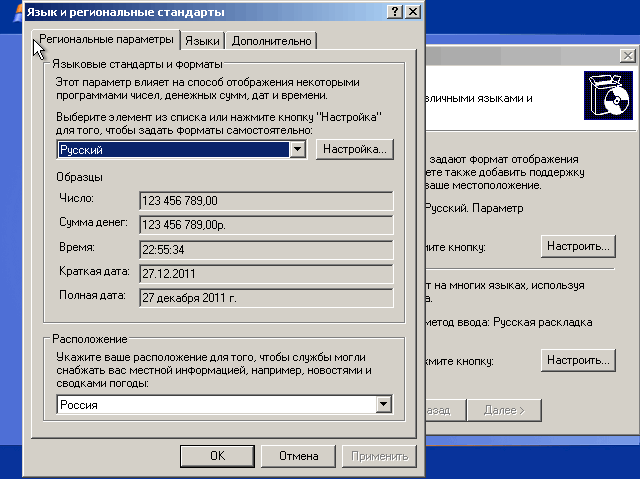 Через определенное время откроется окно «Язык и региональные стандарты». Нажимаем верхнюю кнопку «Настроить» (кстати, мышка уже работает). На вкладке «Региональные параметры» в соответствующих полях указываем подходящий язык и страну расположения компьютера, нажимаем кнопку «ОК».
Дальше нажимаем нижнюю кнопку «Настроить», в открывшемся окне настраиваем языки ввода. Если на компьютере будут работать с текстовой информацией на английском, русском, украинском, белорусском или других языках, проследите чтобы все они отображались в окне «Установленные службы». Чтобы добавить язык, необходимо нажать кнопку «Добавить», в списке «Язык ввода» выбрать нужный язык и нажать кнопку «ОК». Удалить лишний язык можно, выделив его мышкой и нажав кнопку «Удалить». Дальше в списке «Язык ввода по умолчанию» выбираем язык, чаще всего используемый на компьютере, жмем кнопку «Применить», затем «ОК», затем «Далее».
Через определенное время откроется окно «Язык и региональные стандарты». Нажимаем верхнюю кнопку «Настроить» (кстати, мышка уже работает). На вкладке «Региональные параметры» в соответствующих полях указываем подходящий язык и страну расположения компьютера, нажимаем кнопку «ОК».
Дальше нажимаем нижнюю кнопку «Настроить», в открывшемся окне настраиваем языки ввода. Если на компьютере будут работать с текстовой информацией на английском, русском, украинском, белорусском или других языках, проследите чтобы все они отображались в окне «Установленные службы». Чтобы добавить язык, необходимо нажать кнопку «Добавить», в списке «Язык ввода» выбрать нужный язык и нажать кнопку «ОК». Удалить лишний язык можно, выделив его мышкой и нажав кнопку «Удалить». Дальше в списке «Язык ввода по умолчанию» выбираем язык, чаще всего используемый на компьютере, жмем кнопку «Применить», затем «ОК», затем «Далее».
 Дальше программа установки Windows XP попросит ввести имя пользователя и название организации. Заполнить нужно хотя бы поле «Имя», иначе процесс инсталляции не продолжится. Вводим любое имя в указанное поле, нажимаем кнопку «Далее».
Откроется окно «Ключ продукта», в которое нужно ввести код устанавливаемой копии Windows XP (о нем говорилось на этапе подготовки, см.выше), и нажать кнопку «Далее» (если вместо латинских букв печатаются русские, переключите раскладку клавиатуры – удерживая кнопку “Alt” нажмите “Shift”).
Должно появиться окно «Имя компьютера и пароль администратора». Если система устанавливается на домашнем компьютере, доступ к которому защищать паролем нет необходимости, ничего не меняя нажмите кнопку «Далее». В противном случае перед этим введите одинаковый пароль в поля «Пароль администратора» и «Подтверждение» (обязательно запомните этот пароль).
Дальше программа установки Windows XP попросит ввести имя пользователя и название организации. Заполнить нужно хотя бы поле «Имя», иначе процесс инсталляции не продолжится. Вводим любое имя в указанное поле, нажимаем кнопку «Далее».
Откроется окно «Ключ продукта», в которое нужно ввести код устанавливаемой копии Windows XP (о нем говорилось на этапе подготовки, см.выше), и нажать кнопку «Далее» (если вместо латинских букв печатаются русские, переключите раскладку клавиатуры – удерживая кнопку “Alt” нажмите “Shift”).
Должно появиться окно «Имя компьютера и пароль администратора». Если система устанавливается на домашнем компьютере, доступ к которому защищать паролем нет необходимости, ничего не меняя нажмите кнопку «Далее». В противном случае перед этим введите одинаковый пароль в поля «Пароль администратора» и «Подтверждение» (обязательно запомните этот пароль).
 В следующем окне указываем страну и телефонный код города, в котором находится компьютер, жмем «Далее».
Дальше настраиваем дату, время, в списке выбираем часовой пояс, в котором находится компьютер, отмечаем галочкой «Автоматический переход на летнее время и обратно», нажимаем «Далее».
После этого программа начнет установку сети и через некоторое время попросит пользователя указать сетевые параметры. Отмечаем окошко «Обычные параметры», жмем «Далее». В следующем окне ничего не меняя жмем «Далее» (изменить настройки сети при необходимости можно и после завершения установки Windows), дожидаемся завершения установки Windows XP.
В конце установки компьютер перезагрузится, начнется первый запуск Windows. Система автоматически оптимизирует разрешение монитора (дважды нужно будет нажать кнопку «ОК»), после чего откроется мастер первого запуска. Нужно будет отвечать на вопросы компьютера и нажимать кнопку «Далее». Когда дойдете до раздела «Пользователи компьютера», просто перезагрузите систему, нажав кнопку «Reset» на системном блоке - учетные записи лучше настроить позже.
Во время перезагрузки зайдите в “Bios” (см.выше), измените значение «First Boot Deviсе» с "CDROM"на "HDD0", нажмите F10, затем “Enter”.
После запуска компьютера извлеките инсталляционный диск из привода. Установка операционной системы Windows XP завершена.
В следующем окне указываем страну и телефонный код города, в котором находится компьютер, жмем «Далее».
Дальше настраиваем дату, время, в списке выбираем часовой пояс, в котором находится компьютер, отмечаем галочкой «Автоматический переход на летнее время и обратно», нажимаем «Далее».
После этого программа начнет установку сети и через некоторое время попросит пользователя указать сетевые параметры. Отмечаем окошко «Обычные параметры», жмем «Далее». В следующем окне ничего не меняя жмем «Далее» (изменить настройки сети при необходимости можно и после завершения установки Windows), дожидаемся завершения установки Windows XP.
В конце установки компьютер перезагрузится, начнется первый запуск Windows. Система автоматически оптимизирует разрешение монитора (дважды нужно будет нажать кнопку «ОК»), после чего откроется мастер первого запуска. Нужно будет отвечать на вопросы компьютера и нажимать кнопку «Далее». Когда дойдете до раздела «Пользователи компьютера», просто перезагрузите систему, нажав кнопку «Reset» на системном блоке - учетные записи лучше настроить позже.
Во время перезагрузки зайдите в “Bios” (см.выше), измените значение «First Boot Deviсе» с "CDROM"на "HDD0", нажмите F10, затем “Enter”.
После запуска компьютера извлеките инсталляционный диск из привода. Установка операционной системы Windows XP завершена.
3. Установка драйверов и программного обеспечения.
Установка Windows XP завершена и теперь необходимо осуществить инсталляцию драйверов и другого ПО. Действуем в следующей последовательности: 1. Устанавливаем самую «свежую» версию DirectX; 2. Затем ставим драйверы к чипсету материнской платы (поместите в привод соответствующий диск с драйверами, сработает автозапуск, дальше следуйте инструкциям); 3. После этого аналогичным образом инсталлируем драйверы к видеокарте, звуковой плате, сетевому адаптеру и др. устройствам компьютера. По ходу установки компьютер несколько раз будет требовать (или рекомендовать) перезапустить систему. Следуйте его рекомендациям. Продолжайте установку после перезагрузки. В случае, если «родные» инсталляционные диски к устройствам компьютера отсутствуют, а драйверы вы скачали с Интернета, в поочередности, определенной выше, устанавливайте их «вручную» (откройте папку со скачанным драйвером, найдите и запустите файл с расширением «exe» (как правило, с названием “setup”, “driver”, “install” и т.д.). Если Вы хотите использовать драйверы, скопированные на этапе подготовки из старой операционной системы при помощи Driver Genius (см. выше), для их установки делаем следующее. Удерживая кнопку “Win” (с изображением «окошка», между кнопками “Ctrl” и “Alt”), нажимаем кнопку “Pause Break” (“Break”). Откроется окно «Свойства системы». Запустить его можно и другим способом - щелкнуть правой кнопкой мыши по значку «Мой компьютер», который находится на рабочем столе или в меню «Пуск», и в открывшемся меню выбрать пункт «Свойства». В окне «Свойства системы» переходим на вкладку «Оборудование», жмем кнопку «Диспетчер устройств». В появившемся списке оборудования со всеми устройствами, помеченными желтым знаком вопроса, поочередно деоаем следующее:
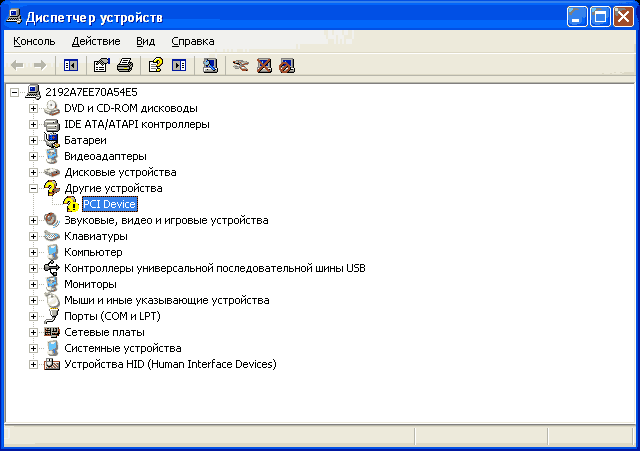 • правой кнопкой мыши щелкаем по названию устройства, в появившемся меню выбираем пункт «Обновить драйвер…»;
• в запустившемся «Мастере установки оборудования» отмечаем «Нет, не в этот раз» и жмем «Далее», затем «Установка из указанного места» и нажимаем «Далее», после этого ставим галочку возле «Включить следующее место поиска»;
• нажимаем кнопку «Обзор», в открывшемся окне ищем папку с драйверами (если она была сохранена на съемный носитель, его нужно заблаговременно подключить к компьютеру или поместить в соответствующий привод), выделяем ее и жмем кнопку «ОК», затем «Далее». Дожидаемся завершения установки драйвера.
Разобравшись с драйверами, устанавливаем необходимое программное обеспечение. Можно выбрать что-то на этом сайте (см. меню в левой верхней части страницы), скачать подходящие программы с других сайтов, одолжить диски с ПО у знакомых или, на худой конец, купить их в магазине. Об установке программ на компьютере читайте здесь. Если компьютер имеет быстрое подключение к сети Интернет, для быстрой установки программ очень удобно использовать онлайн-сервис onlyinstaller.com.
Какой вариант вы бы не выбрали, постарайтесь устанавливать на компьютер минимум ПО (только действительно необходимые, часто используемые программы). Чем меньше в системе инсталлировано программ – тем она стабильнее.
После установки драйверов и программного обеспечения желательно произвести оптимизацию Windows XP.
• правой кнопкой мыши щелкаем по названию устройства, в появившемся меню выбираем пункт «Обновить драйвер…»;
• в запустившемся «Мастере установки оборудования» отмечаем «Нет, не в этот раз» и жмем «Далее», затем «Установка из указанного места» и нажимаем «Далее», после этого ставим галочку возле «Включить следующее место поиска»;
• нажимаем кнопку «Обзор», в открывшемся окне ищем папку с драйверами (если она была сохранена на съемный носитель, его нужно заблаговременно подключить к компьютеру или поместить в соответствующий привод), выделяем ее и жмем кнопку «ОК», затем «Далее». Дожидаемся завершения установки драйвера.
Разобравшись с драйверами, устанавливаем необходимое программное обеспечение. Можно выбрать что-то на этом сайте (см. меню в левой верхней части страницы), скачать подходящие программы с других сайтов, одолжить диски с ПО у знакомых или, на худой конец, купить их в магазине. Об установке программ на компьютере читайте здесь. Если компьютер имеет быстрое подключение к сети Интернет, для быстрой установки программ очень удобно использовать онлайн-сервис onlyinstaller.com.
Какой вариант вы бы не выбрали, постарайтесь устанавливать на компьютер минимум ПО (только действительно необходимые, часто используемые программы). Чем меньше в системе инсталлировано программ – тем она стабильнее.
После установки драйверов и программного обеспечения желательно произвести оптимизацию Windows XP.
 Смартфоны
  Мобильные SoC
 Видеокарты
 Игры
Игры
 Процессоры