Статья в последний раз корректировалась 2016.02.16 и могла потерять свою актуальность !!!
Автосохранение в Word - весьма полезная функция. Особенно, если приходится часто работать с текстом, а компьютер подключен к электросети напрямую, без блока бесперебойного питания. Лично меня оно много раз спасало.
По умолчанию, Word автоматически сохраняет открытые документы каждые 10 минут в папке "C:\Users\Папка_текущего_пользователя\AppData\Roaming\Microsoft\Word\". Если компьютер вдруг внезапно выключился, при следующем открытии программы Word пользователю будет предложено открыть сохраненные копии, или же удалить их, если необходимость в них отсутствует.
Указанные выше параметры можно изменить, заставив компьютер осуществлять автосохранение в любой другой папке, а также увеличив или уменьшив его частоту. Затрудняюсь придумать пример, когда это может понадобиться, но автосохранение Word при желании можно вообще отключить.
Порядок настройки автосохранения в разных версиях Word почти не отличается.
С этой целью
необходимо:
1. В левом верхнем углу окна Word щелкнуть левой кнопкой мышки по пункту меню с названием "Файл".
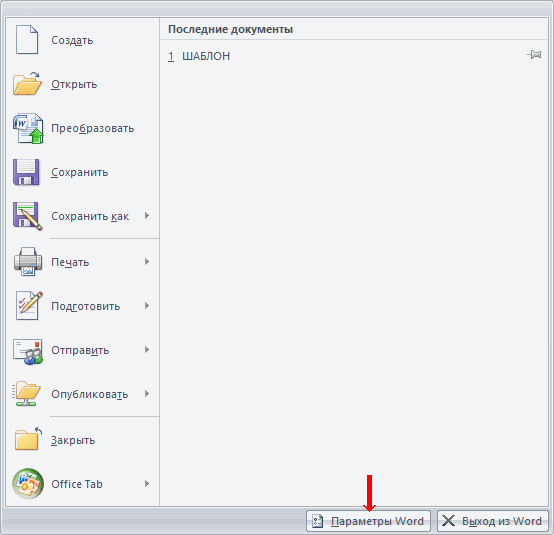
В Word 2007 такой пункт отсутствует. В место него щелкать нужно по расположенной там же круглой кнопке с эмблемой Microsoft Office (см. изображение).

2. В левой части открывшегося меню щелкнуть мышкой по пункту "Параметры".
В Word 2007 этот пункт называется "Параметры Word" и расположен в нижней части меню (см. изображение).
3. Откроется окно настройки параметров Word, в левой части которого необходимо щелкнуть мышкой по разделу "Сохранение". После этого, в его правой части появится возможность изменить настройки автосохранения.

В частности:
• чтобы отключить автосохранение - снимите галочку, находящуюся слева от пункта "Автосохранение …";
• чтобы изменить периодичность создания копий - укажите необходимую частоту в минутах справа от пункта "Автосохранение …";
• чтобы изменить папку для хранения копий - нажмите кнопку "Обзор" возле пункта "Каталог данных для автосохранения" и в открывшемся проводнике выберите нужную папку.
Внеся необходимые изменения, нужно нажать кнопку "ОК". Меню настройки Word закроется и программа начнет работать с учетом сделанных изменений.

 Смартфоны
  Мобильные SoC
 Видеокарты
 Игры
Игры
 Процессоры