
Что нужно проверить и исправить на компьютере
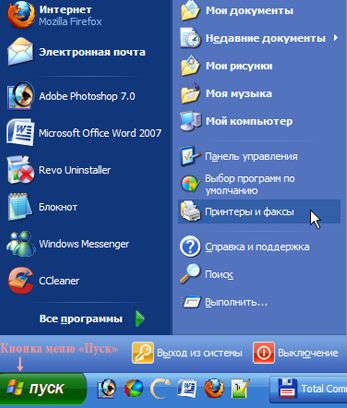
1. Зайдите в меню «Пуск» компьютера и один раз щелкните левой кнопкой мышки по пункту «Устройства и принтеры» или «Принтеры и факсы» (в зависимости от версии Windows компьютера). Кнопка для входа в меню «Пуск» находится в левом нижнем углу экрана. Она может быть подписана словом «Пуск», или же иметь вид круглой эмблемы Windows. Как выглядит меню «Пуск», а также кнопка для его открытия, см. на изображениях ниже.

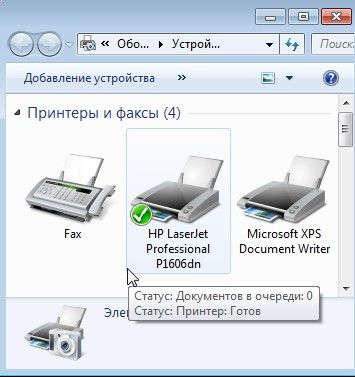
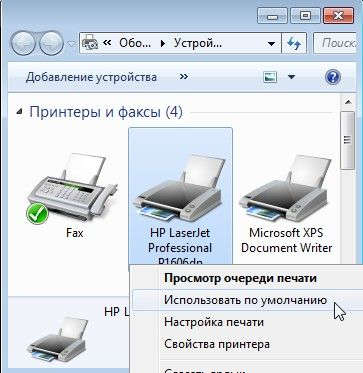
В результате указанных выше действий откроется окно, в котором будут отображаться значки печатающих и некоторые других устройства компьютера. Среди них нужно найти значок принтера. Его название должно соответствовать названию модели принтера, подключенного к компьютеру. Статус возле этого значка должен быть «Готов». Статус видно сразу, или же после наведения на значок указателя мышки. Обычно возле значка готового к печати принтера отображается зеленая галочка, см. изображение ниже. Если такая галочка отсутствует или находится возле значка, не соответствующего названию вашего принтера, необходимо щелкнуть правой кнопкой мышки по нужному значку и в открывшемся контекстном меню выбрать пункт «Использовать по умолчанию». Галочка после этого переместится на этот значок.
 Если статус принтера имеет значение «Отключен», «Не готов» или же его значок вообще отсутствует в указанном окне, необходимо:
• убедиться, что принтер включен в сеть электропитания (воткнуть штекер в розетку и нажать кнопку включения на принтере);
• убедиться, что принтер подключен к компьютеру (посмотреть, соединен ли он с компьютером соответствующим шнуром).
Если статус принтера имеет значение «Отключен», «Не готов» или же его значок вообще отсутствует в указанном окне, необходимо:
• убедиться, что принтер включен в сеть электропитания (воткнуть штекер в розетку и нажать кнопку включения на принтере);
• убедиться, что принтер подключен к компьютеру (посмотреть, соединен ли он с компьютером соответствующим шнуром).2. Если проблема не решилась, проверьте, не отключена ли на компьютере служба под названием «Диспетчер печати» или «Диспетчер очереди печати» (в зависимости от версии Windows). Как это сделать:
 • найти на рабочем столе компьютера значок с названием «Компьютер» («Мой компьютер»), щелкнуть по нему правой кнопкой мышки и в открывшемся контекстном меню щелкнуть левой кнопкой мышки по пункту «Управление» (см. изображение справа). Бывает, что значок «Компьютер» отсутствует на рабочем столе. В таком случае его можно найти в меню «Пуск». Как открыть это меню см. в предыдущем пункте этой статьи;
• в результате откроется окно с названием «Управление компьютером» (см. изображение ниже). В левой части этого окна необходимо найти пункт «Службы и приложения» и дважды щелкнуть по нему левой кнопкой мышки. Под ним появится несколько подпунктов. Нужно один раз щелкнуть левой кнопкой мышки по подпункту с названием «Службы»;
• найти на рабочем столе компьютера значок с названием «Компьютер» («Мой компьютер»), щелкнуть по нему правой кнопкой мышки и в открывшемся контекстном меню щелкнуть левой кнопкой мышки по пункту «Управление» (см. изображение справа). Бывает, что значок «Компьютер» отсутствует на рабочем столе. В таком случае его можно найти в меню «Пуск». Как открыть это меню см. в предыдущем пункте этой статьи;
• в результате откроется окно с названием «Управление компьютером» (см. изображение ниже). В левой части этого окна необходимо найти пункт «Службы и приложения» и дважды щелкнуть по нему левой кнопкой мышки. Под ним появится несколько подпунктов. Нужно один раз щелкнуть левой кнопкой мышки по подпункту с названием «Службы»;
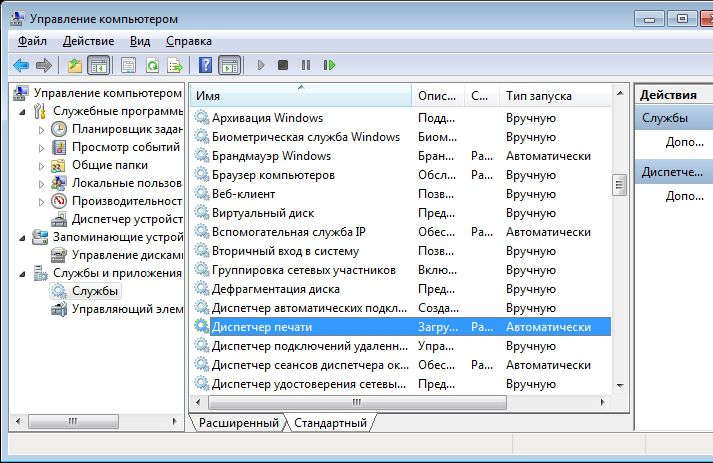
• в правой части окна появится список служб Windows компьютера, в котором службы отображаются в алфавитном порядке. Список можно прокручивать, используя колесико мышки или двигая ползунок, находящийся справа от списка. В списке необходимо найти службу с названием «Диспетчер печати» или «Диспетчер очереди печати» и посмотреть на ее статус. Напротив нее в столбце «Тип запуска» должно быть значение «Автоматически» или «Авто» (см. изображение ниже);

• если в столбце «Тип запуска» отображается какое-то другое значение (не «Авто»), необходимо щелкнуть правой кнопкой мышки по службе «Диспетчер устройств» и в открывшемся контекстном меню щелкнуть левой кнопкой мышки по пункту «Свойства». Откроется еще одно окно. В нем нужно найти пункт «Тип запуска», в выпадающем списке, находящемся рядом, установить значение «Автоматически» или «Авто» (см. изображение справа), нажать кнопку «Применить», закрыть все окна и перезагрузить компьютер.
3. Если перечисленные выше рекомендации выполнены, но принтер все равно не определяется компьютером, вполне возможно, что на компьютере отсутствует драйвер печатающего устройства. О том, что такое драйвер, как убедиться в том, что драйвер принтера действительно отсутствует, а также о порядке устранения этой проблемы читайте здесь.
 Смартфоны
  Мобильные SoC
 Видеокарты
 Игры
Игры
 Процессоры